- به فروشگاه [صدای شهر] خوش آمدید
- تماس با ما: 08133248189


1403/09/29
دانلود نرم افزار کنترل از راه دزدگیر فایروال + دفترچه راهنما
- علاقه مندی: 0
- بازدید: 27
<p><br></p><h2 class="ql-align-justify">دانلود نرم افزار اندروید فایروال</h2><p class="ql-align-center"><a href="https://gtcpanel.ir/app/download/firewall/f-android"><img alt="نرم افزار فایروال" src="https://firewallco.net/wp-content/uploads/2024/08/2-1.webp" class="ql-image"></a></p><h2 class="ql-align-justify">دانلود نرم افزار IOS فایروال</h2><p class="ql-align-center"><a href="https://gtcpanel.ir/app/download/firewall/f-ios"><img alt="نرم افزار ios فایروال" src="https://firewallco.net/wp-content/uploads/2024/05/ios.webp" class="ql-image"></a></p><p><br></p><p><br></p><h2 class="ql-align-center"><strong>سیستم اعلام سرقت</strong></h2><h2 class="ql-align-center"><strong>F9/F10</strong></h2><p class="ql-align-center"><a href="https://firewallco.net/wp-content/uploads/2024/11/DAFTARCHE-F9-F10-FARCI-SITE-CO.pdf"><strong>دانلود دفترچه راهنمای دزدگیر اماکن F9/F10</strong></a></p><p><br></p>
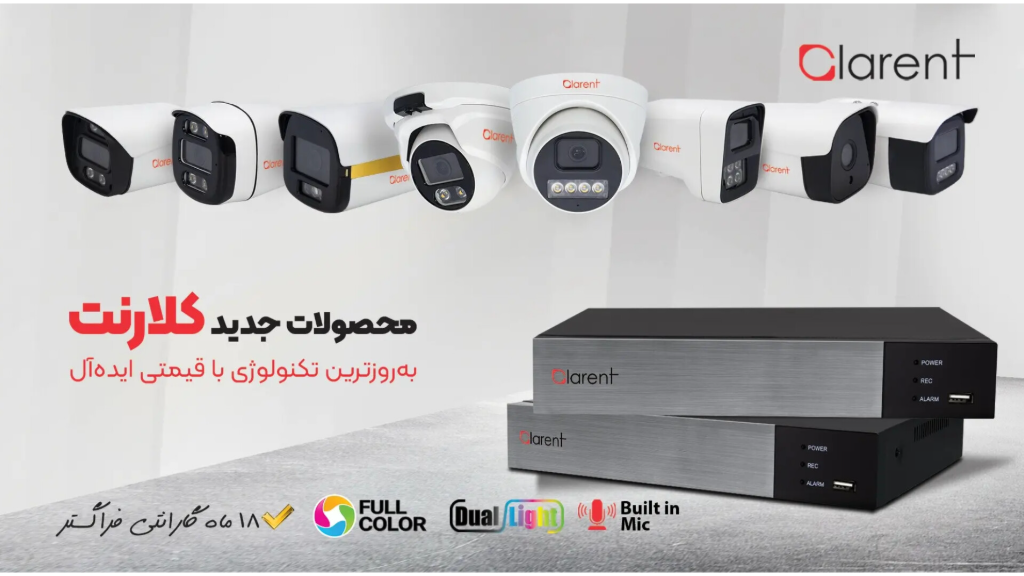
1403/09/29
دانلود و آموزش راه اندازی نرم افزار فراویو _ Fara View
- علاقه مندی: 0
- بازدید: 1132
<p class="ql-align-justify">نرم افزار Fara View، یک نرم افزار انتقال تصویر ( P2P و IP Static ) برای محصولات سری Z می باشد و قابلیت هایی چون : ارائه تصاویر زنده و بازپخش، کنترل PTZ و … را فراهم می سازد. همچنین میتوان با استفاده از این برنامه کلیپها را به راحتی ضبط کرد و اسکرین شات تهیه کرد. این برنامه قابلیت نمایش دوربین ها در حالت sub-stream و main-stream را نیز داراست.</p><p class="ql-align-center">برای دانلود این نرم افزار میتوانید روی آیکونهای زیر کلیک کنید.</p><p><a href="https://www.faragostarfars.com/download/app/Fara_View_1.2.5.apk"><img src="https://faragostarfars.com/wp-content/uploads/2022/12/dl-direct.png" class="ql-image"></a></p><p><br></p><p><a href="https://apps.apple.com/us/app/fara-view/id1626263762"><img src="https://faragostarfars.com/wp-content/uploads/2022/12/dl-appstore.png" class="ql-image"></a></p><p><br></p><p>در این مقاله قصد آموزش انتقال تصویر p2p آلباترون و آپتینا و کلارنت رو داریم.</p><p><br></p><p>جهت دانلود ویدئو آموزش راه اندازی نرم افزار فراویو بر روی لینک زیر کلیک کنید</p><p><br></p><p><a class="ql-size-large" href="https://rozup.ir/download/3960798/p2p.mp4"><strong><u>دانلود آموزش از صدای شهر </u></strong></a> 👉</p><p><br></p><p><br></p>

1403/09/09
پروژه های انجام شده در سطح شهرستان
- علاقه مندی: 0
- بازدید: 28
<ul><li>سیستم نظارتی آموزش و پرورش شهرستان نهاوند</li><li>سیستم نظارتی مجتمع سالمندان شهرستان نهاوند</li><li>سیستم اعلام حریق اداره تبلیغات اسلامی شهرستان نهاوند</li><li>سیستم نظارتی میدان اصلی باغ بهشت نهاوند</li><li>سیستم نظارتی مدرسه روستای طائمه</li><li>سیستم نظارتی بیمه سلامت شهرستان نهاوند</li><li>سیستم نظارتی دانشگاه علمی کاربردی شهرستان نهاوند</li><li>سیستم نظارتی دبیرستان نمونه دولتی امام علی ع شهرستان نهاوند</li><li>سیستم نظارتی مدرسه شاهد پسرانه شهرستان نهاوند</li><li>سیستم نظارتی مدرسه شاهد دخترانه شهرستان نهاوند</li><li>سیستم نظارتی معاینه فنی سبک جدید شهرستان نهاوند</li><li>سیستم سانترال اداره اوقاف و امور خیریه شهرستان نهاوند</li><li>سیستم صوتی مسجد شهرک طالقانی شهرستان نهاوند</li><li>سیستم صوتی باشگاه پرورش اندام انرژی شهرستان نهاوند</li><li>سیستم نظارتی مدرسه استثنائی شهرک حیدری شهرستان نهاوند</li><li>سیستم امنیتی مرکز سنجش آموزش و پرورش شهرستان نهاوند</li><li>سیستم نظارتی مرکز متادون تراپی دکتر دهبوره</li><li>سیستم نظارتی و امنیتی مرکز بهداشت گلزرد شهرستان نهاوند</li><li>سیتم امنیتی تکیه شهدای گمنام</li><li>سیستم صوتی دبیرستان شهید محمد جعفر حمیدی</li><li>سیستم نظارتی مدرسه خیرساز حاج حمیدی</li><li>سیستم نظارتی و امنیتی مدرسه مشارکتی دخترانه نصرتی</li><li>سیستم نظارتی مدرسه برکت روستا توانه</li><li>سیستم نظارتی مدرسه روستای فارسبان</li><li>سیستم نظارتی مدرسه شهید احمدوند گلشن شهرستان نهاوند</li><li>سیستم نظارتی مدرسه شهید حسن کاویار</li><li>سیستم صوتی مدرسه شهید حسن کاویار</li><li>سیستم نظارتی مدرسه دخترانه فاطمیه</li><li>سیستم امنیتی مدرسه عدالت 2 روستا کوهانی</li><li>سیستم نظارتی مدرسه دخترانه بشارت</li><li>سیستم امنیتی مدرسه روستای دهنو علیا</li><li>سیستم نظارتی مدرسه روستای طائمه</li><li>سیستم نظارتی مدرسه خوارزمی</li><li>سیستم نظارتی مدرسه دخترانه فراز</li><li>سیستم نظارتی مدرسه دخترانه بزرگسالان مهر</li><li>سیستم نظارتی مدرسه روستای شعبان</li><li>سیستم نظارتی پایگاه بسیج روستای شعبان</li><li>سیستم نظارتی مدرسه رازی شیخ منصور</li><li>سیستم نظارتی مدرسه دخترانه مائده</li><li>سیستم امنیتی مدرسه نیک اندیشان</li><li>سیستم نظارتی دفتر تاکسی رانی ترمینال شهرستان نهاوند</li><li>سیستم نظارتی کارخانه سها پلاستیک</li><li>سیستم نظارتی کارخانه پلاستیک کیان</li><li>سیستم تصوری مدرسه گل زرد</li><li>سیستم نظارتی دبیرستان غیر دولتی فراز اندیشه</li><li>سیستم صوتی اجرای حاج ابوذر روحی در شهرستان نهاوند</li><li>سیستم نظارتی برج جهان نما</li><li>سیستم نظارتی و امنیتی مطب دکتر منصور شهبازی</li><li>سیستم نظارتی مطب دکتر مسعودی رئیس نظام پزشکی شهرستان نهاوند</li><li>سیستم نظارتی مطب دکتر دهبوره رئیس شبکه بهداشت نهاوند</li><li>بازسازی سیستم کنفرانس فرمانداری شهرستان نهاوند</li><li>سیستم نظارتی مدرسه ملاصدرا</li><li>بازسازی سیستم نظارتی مرکز بهداشت نهاوند</li><li>سیستم امنیتی مطب دکتر پورجبریل</li><li>سیستم امنیتی زینبیه هیئت شاهزاده محمد (ع)</li><li>سیستم امنیتی انبار هیئت حسینی شاهزاده محمد (ع)</li><li>سیستم نظارتی مسجد امام حسن مجتبی (ع)</li><li>سیستم امنیتی امام زاده دوخواهران شهرستان نهاوند</li><li>سیستم روشنایی امامزاده ابراهیم (ع) نهاوند</li><li>سیستم امنیتی امامزاده منصور (شیخ منصور) نهاوند</li><li>سیستم امنیتی سالن ورزشی روستای جهان آباد</li><li>سیستم نظارتی سالن تختی شهرستان نهاوند</li><li>سیستم نظارتی سالن ورزشی کوثر شهرستان نهاوند</li><li>سیستم نظارتی سالن ورزشی آزادگان شهرستان نهاوند</li><li>سیستم نظارتی حوزه علمیه شهرستان نهاوند</li></ul>
1403/08/30
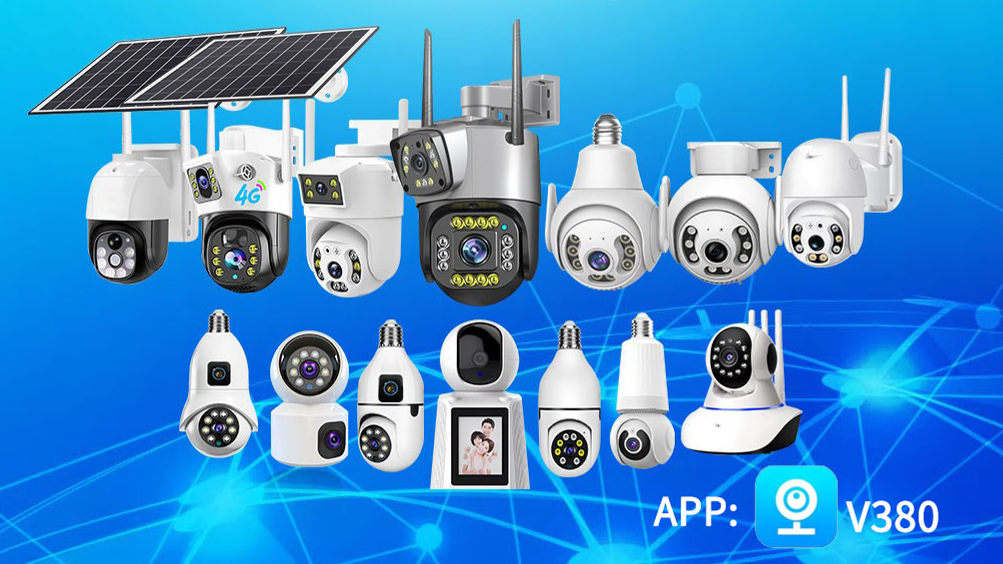
آموزش نصب دوربین های لامپی و... V380
- علاقه مندی: 0
- بازدید: 41
<p class="ql-align-justify">در این مقاله قصد داریم آموزش نصب دوربین v380pro را بطور کامل توضیح بدهیم. دوربین های مختلفی مانند دوربین های پانوراما و لامپی و دوربین مگنتی در حال حاضر با اپلیکیشن v380pro فعال شده و انتقال تصویر خود را از طریق این نرم افزار انجام می دهند و راهنمای نصب دوربین v380pro برای راه اندازی این دوربین ها بسیار مفید خواهد بود.</p><p>ابتدا برای نصب اپلیکیشن v380pro از طریق برنامه بازار متناسب با گوشی خود دانلود و نصب کنید. </p><h2 class="ql-align-justify">ساخت اکانت در اپلیکیشن v380pro </h2><p>ابتدا در اپلیکیشن بر روی گزینه Register کلیک کنید. در قسمت country منطقه asia را انتخاب کنید. در ردیف دوم یک آدرس ایمیل وارد کرده و بر روی دکمه verify code بزنید. </p><p> بعد از وارد شدن آدرس ایمیل و زدن دکمه مانند شکل زیر اعلام می شود که کد تایید به آدرس ایمیل شما ارسال شده است . ایمیل خود را باز کرده و کد تایید را در اپلیکیشن وارد کرده و گزینه next را بزنید. </p><p>در مرحله بعدی یک پسورد برای اکانت خود انتخاب کرده و در جالی خالی دوم پسورد خود را تایید کنید </p><p>⚠️ پسورد شامل عدد و حروف انگلیسی و بیشتر از 6 حرف باشد.</p><p>در مرحله بعدی تایید می شود که اکانت شما ساخته شده است و بر روی گزینه login کلیک کنید. </p><p class="ql-align-right"> دوباره به صفحه اول برمی گردید و آدرس ایمیل و پسوردی را که داده بودید تایپ کرده و وارد اکانت خود شوید. </p><p class="ql-align-right">⚠️ در صورتیکه تمایلی که ساخت اکانت در اپلیکیشن ندارید بر روی گزینه Try Without an account که در زیر دکمه log in قرار دارد بزنید. </p><h2 class="ql-align-right">نصب دوربین های v380pro از طریق هات اسپات بدون نیاز به مودم </h2><p class="ql-align-justify">با این روش نصب می توانید از امکانات دوربین در فاصله نزدیک بدون نیاز به مودم استفاده کنید در این حالت باید به وای فای داخلی دوربین متصل شوید. در دوربین هایی که با اپلیکییشن v380pro کار می کنند وای فای داخلی دوربین ها با حروف MV شروع می شود و بعد از آن آی دی دوربین قرار دارد. این شبکه وای فای را در قسمت سرچ وای فای موبایل تان پیدا کرده و به آن متصل شوید. </p><p>بعد از اتصال به شبکه وای فای دوربین باید آیکون اتصال وای فای گوشی تان به همراه یک علامت تعجب باشد. </p><p>در زمان اتصال به وای فای داخلی دوربین بدلیل اینکه این شبکه وای فای اینترنت ندارد یک پیغام خطا دریافت می کنید که اعلام می کند این شبکه وای فای که قصد اتصال به آنرا دارید اینترنت ندارد این پیغام را نادیده بگیرید.</p><p>بعد از اینکه مطمئن شدید گوشی به وای فای دوربین متصل شده است مشابه شکل زیر صفحه اپلیکیشن را به سمت پایین بکشید تا اپلیکیشن بصورت اتومات دوربین را پیدا کند.</p><p>بعد از شناسایی دوربین توسط اپلیکیشن بر روی id دوربین کلیک کنید</p><p>در مرحله بعد پنجره ای به شکل زیر برای شما نمایش داده می شود که با کلیک بر روی آن می توانید تصاویر دوربین را مشاهده کنید اما در اولین باری که دوربین را در اپلیکیشن اضافه می کنید از شما خواسته می شود که یک پسورد برای دوربین انتخاب کنید. این پسورد با پسورد ابتدایی اپلیکیشن متفاوت بوده و برای هر دوربینی که اضافه می کنید باید پسوردهای متفاوتی انتخاب کنید. </p><p class="ql-align-justify">در مرحله بعد پنجره ای به شکل زیر برای شما نمایش داده می شود که با کلیک بر روی آن می توانید تصاویر دوربین را مشاهده کنید اما در اولین باری که دوربین را در اپلیکیشن اضافه می کنید از شما خواسته می شود که یک پسورد برای دوربین انتخاب کنید. این پسورد با پسورد ابتدایی اپلیکیشن متفاوت بوده و برای هر دوربینی که اضافه می کنید باید پسوردهای متفاوتی انتخاب کنید. </p><p class="ql-align-justify">پسورد انتخابی برای دوربین باید شامل عدد و حروف و بیشتر از 6 حرف باشد. </p><p>در مرحله بعدی با زدن بر روی پنجره دوربین می توانید تصاویر دوربین را از طریق وای فای داخلی دوربین مشاهده کنید.</p><h2>نصب دوربین های v380pro به مودم </h2><p class="ql-align-justify">بعد از نصب دوربین v380pro از طریق وای فای داخلی دوربین برای مشاهده تصاویر دوربین از راه دور نیاز دارید که دوربین تان را به یک مودم کانکت کنید. برای اینکار مراحل زیر را دنبال کنید.</p><p class="ql-align-justify">دوباره به صفحه اول اپلیکیشن برگشته و به قسمت تنظیمات دوربین وارد شوید. </p><p>در قسمت تنظیمات وارد منوی network شده و مانند شکل زیر گزینه Wifi station mode را انتخاب کنید.</p><p>بعد از انتخاب گزینه فوق در پایین آن می توانید شبکه وای فای مودمتان را انتخاب کنید و پسورد وای فای مودم را وارد کرده و بر روی save بزنید. بعد از چند ثانیه دوربین بصورت وایرلس به مودم کانکت شده و در داخل اپلیکیشن با کلیک بر روی پنجره دوربین در هر جایی که اینترنت داشته باشید می توانید تصاویر دوربین را مشاهده کنید. </p><p><br></p><p><br></p><p>در صورتیکه هر قسمت از این راهنما برای شما گنگ بود و یا سوالی داشتید از طریق کامنت با ما در میان بگذارید کارشناسان ما در اولین فرصت پاسخگوی شما خواهند بود.</p>